
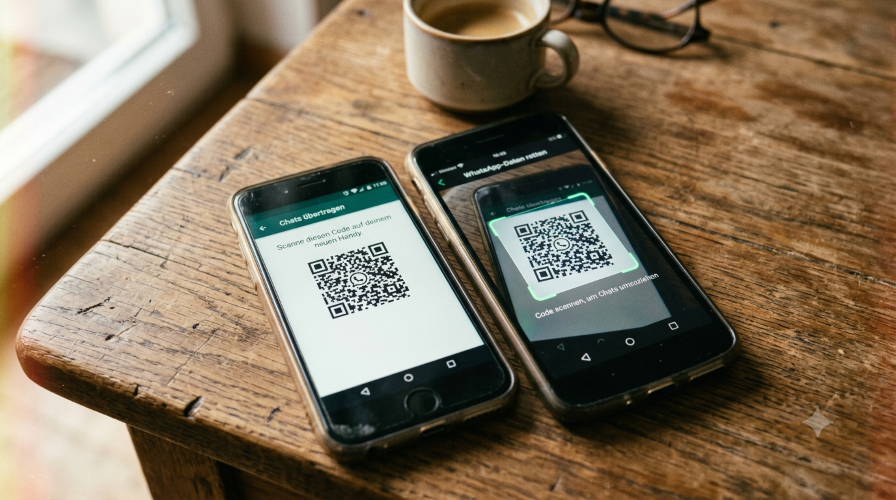
Für die, die keine Zeit haben: Ein neues Smartphone bringt viel Freude, wirft aber auch Fragen auf. Besonders wichtig ist es für viele, die vertrauten Chat-Verläufe, Bilder und Sprachnachrichten zu behalten. Wenn ihr euer neues Smartphone einrichtet, könnt ihr ganz leicht eure alten WhatsApp-Daten retten und nahtlos weiterchatten. Mit der richtigen Vorbereitung geht beim Umzug kein einziger wichtiger Moment verloren. Wir zeigen euch Schritt für Schritt, wie der Wechsel ohne Datenverlust gelingt.
Was ist passiert?
Viele Eltern und Familien in der Schweiz kennen das Problem: Ein neues Handy liegt auf dem Tisch, doch die Angst vor dem Datenverlust bremst die Vorfreude. Ohne die richtige Sicherung sind alle alten Nachrichten, Fotos von den Kindern und wichtigen Absprachen nach dem Wechsel plötzlich verschwunden. WhatsApp bietet heute glücklicherweise einfache, integrierte Funktionen an, mit denen ihr alle Chat-Verläufe sicher von einem Gerät auf das andere übertragen könnt. Wer die Kniffe kennt, schützt sich vor Frust und behält alle seine digitalen Erinnerungen.

Schritt-für-Schritt: So rettest du deine Daten
Schritt 1: Das Backup auf dem alten Handy erstellen
Bevor ihr das neue Handy überhaupt einschaltet, müsst ihr eure Daten auf dem alten Gerät sichern.
Für Android-User (Samsung, Nokia, Xiaomi etc.):
- Öffnet WhatsApp und tippt oben rechts auf die drei Punkte, dann auf Einstellungen.
- Wählt Chats und danach Chat-Backup.
- Stellt sicher, dass ein Google-Konto verknüpft ist, und tippt auf den grünen Button Sichern.
Für iOS-User (iPhone):
- Öffnet WhatsApp und tippt unten rechts auf das Zahnrad für die Einstellungen.
- Wählt Chats und danach Chat-Backup.
- Tippt auf Backup jetzt erstellen. Die Daten werden in eurer Apple iCloud gespeichert.
Schritt 2: Der Wechsel auf das neue Handy
Wenn ihr von Android zu Android ODER von iPhone zu iPhone wechselt:
- Legt eure SIM-Karte in das neue Handy ein.
- Meldet euch auf dem neuen Handy mit demselben Google-Konto (Android) oder derselben Apple-ID (iPhone) an wie auf dem alten Gerät.
- Installiert WhatsApp, öffnet die App und tippt eure Telefonnummer ein.
- Nach der Bestätigung per SMS fragt euch WhatsApp automatisch, ob ihr das gefundene Backup laden wollt. Tippt unbedingt auf Wiederherstellen!
Wenn ihr das System wechselt (von Android zu iPhone):
- Richtet das neue iPhone so weit ein, bis ihr zum Punkt «Apps & Daten» kommt.
- Wählt dort Daten von Android übertragen.
- Ladet auf eurem alten Android-Handy die kostenlose App Auf iOS übertragen aus dem Google Play Store herunter und folgt den Anweisungen auf den Bildschirmen. WhatsApp wird dabei automatisch für den sicheren Umzug vorbereitet.
Wenn ihr das System wechselt (von iPhone zu Android):
- Schliesst euer neues Android-Handy per Kabel an das alte iPhone an, wenn ihr das neue Gerät zum ersten Mal einrichtet.
- Folgt den Anweisungen auf dem Bildschirm, um die Daten zu kopieren.
- Wenn ihr aufgefordert wird, scannt den QR-Code auf dem Android-Handy mit der Kamera eures iPhones, um den WhatsApp-Umzug zu starten.
Schritt 3: Das Konto für die Zukunft absichern (Für alle User)
Egal welches Handy ihr nutzt: Aktiviert nach dem Umzug in den WhatsApp-Einstellungen unter Konto die Verifizierung in zwei Schritten (Zwei-Faktor-Authentisierung). Das schützt eure Chats mit einem eigenen Code vor fremden Zugriffen.
Häufige Fragen (FAQ)
Frage 1: Kostet das Sichern und Übertragen von WhatsApp-Nachrichten Geld?
Antwort: Nein, die Funktionen innerhalb von WhatsApp sind komplett kostenlos. Ihr benötigt lediglich eine Internetverbindung, am besten über euer WLAN zu Hause, da beim Sichern grosser Datenmengen wie Videos und Fotos Gebühren bei eurem Mobilfunkanbieter anfallen könnten.
Frage 2: Was passiert mit meinen alten Chats, wenn ich das Backup vergesse?
Antwort: Wenn ihr kein Backup erstellt und WhatsApp auf dem neuen Handy aktiviert, wird dort ein komplett leeres Konto angelegt. Die alten Nachrichten bleiben zwar vorerst auf dem alten Handy sichtbar, solange ihr die App dort nicht löscht, sie werden aber nicht automatisch synchronisiert.
Frage 3: Wie sicher sind meine Chat-Verläufe in der Google- oder Apple-Cloud?
Antwort: Die Backups sind standardmässig gut geschützt. Für maximale Sicherheit könnt ihr in den WhatsApp-Backup-Einstellungen die «Ende-zu-Ende-verschlüsselte Sicherung» aktivieren. Dann sind eure Daten mit einem geheimen Passwort geschützt, das ausser euch niemand kennt – auch nicht Google oder Apple.
Fazit
Der Umzug auf ein neues Smartphone muss keine Nervensache sein. Wer vor dem Wechsel ein aktuelles Backup in den Einstellungen macht, kann ganz entspannt seine WhatsApp-Daten retten. Die grössten Risiken liegen im voreiligen Löschen der Daten auf dem alten Gerät. Achtet einfach gut darauf, ob ihr ein Android-Gerät oder ein iPhone nutzt, und folgt den passenden Schritten. Aktiviert am besten direkt die Verifizierung in zwei Schritten, um euer Konto auch in Zukunft optimal zu schützen.
Warum du hier richtig bist
Auf CyberSofa erkläre ich digitale Sicherheit so, dass es jeder versteht.
Einfach. Praxisnah. Ohne Fachbegriffe. Damit du dich online sicher fühlst – egal, wie viel Technik du sonst nutzt.
Sicher bleiben – ganz ohne Stress
👉 Hol dir praktische Sicherheitstipps direkt aufs Handy. Kurz, verständlich, hilfreich.
Weitere interessante Themen:
Internetbetrug & Scams – so erkennst du die Tricks der Betrüger
👉 https://www.cybersofa.ch/internetbetrug-scams/
Passwörter, Passwortmanager & Passkeys – so schützt du deine Konten 2026
👉 https://www.cybersofa.ch/starke-passwoerter/
Phishing erkennen & vermeiden
👉 https://www.cybersofa.ch/phishing-vermeiden/
Sicheres Online‑Shopping – so erkennst du echte Shops und schützt dein Geld
👉 https://www.cybersofa.ch/online-shopping-sicherheit/
SMS‑, WhatsApp‑ & Telefonbetrug – so schützt du dich im Alltag
👉 https://www.cybersofa.ch/anruf-betrug-erkennen/
Kinder & Jugendliche sicher im Internet – verständliche Tipps für Eltern
👉 https://www.cybersofa.ch/kinder-sicher-im-internet/