
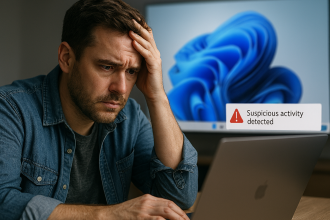
Für die, die keine Zeit haben: Im Umlauf ist gerade eine besonders gefährliche Schadsoftware, die sich als echtes Windows-Update tarnt. Ein Fake-Windows-Update nistet sich unbemerkt auf dem Computer ein und stiehlt Passwörter, Kreditkartendaten und andere persönliche Informationen. Besonders erschreckend: Sicherheitsforscher haben nachgewiesen, dass 69 Antivirenprogramme die Schadsoftware nicht erkannt haben. Wer ein unerwartetes Update-Fenster im Browser sieht – oder eine verdächtige Desktop-Meldung bekommt – sollte sofort misstrauisch werden und nichts anklicken.
Was ist passiert?
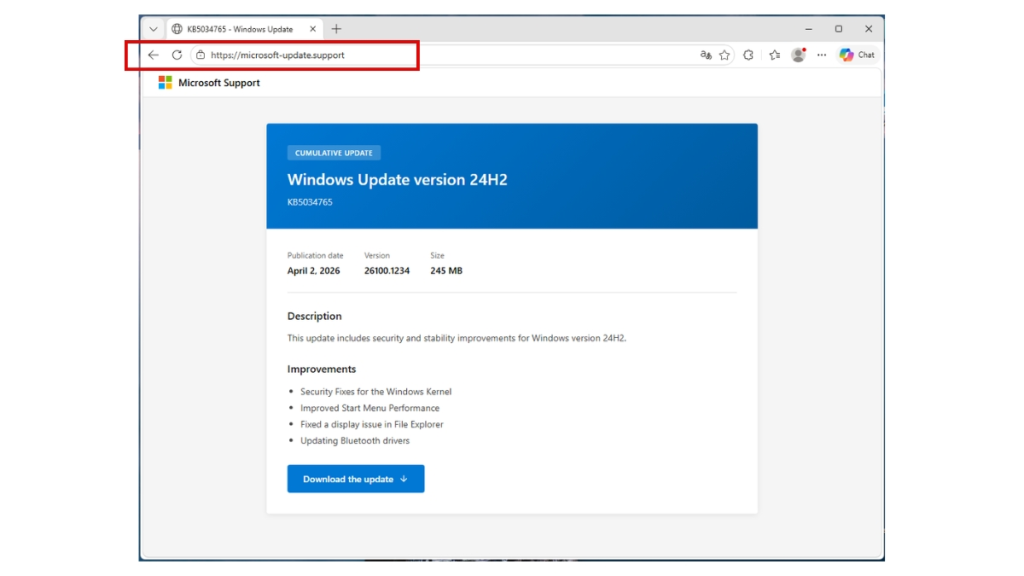
Sicherheitsforscher von Malwarebytes haben Anfang April 2026 eine gezielte Angriffswelle aufgedeckt. Kriminelle betreiben eine gefälschte Website, die aussieht wie eine offizielle Microsoft-Supportseite. Die Adresse lautete «microsoft-update.support» – also fast wie echt, aber eben nicht «microsoft.com». Wer auf der Seite den grossen blauen Download-Knopf drückte, lud eine Installationsdatei herunter, die sich als offizielles Windows-Update ausgab. Dahinter steckte jedoch ein Infostealer – eine Schadsoftware, die systematisch Passwörter, Browser-Daten und Zahlungsinformationen stiehlt und an die Angreifer schickt. Die Datei war so aufgebaut, dass sie bei der Überprüfung durch Antivirenprogramme als harmlos eingestuft wurde.
So funktioniert der Betrug
- Nutzerinnen und Nutzer landen auf einer gefälschten Webseite mit einer Adresse, die fast wie «microsoft.com» aussieht – zum Beispiel «microsoft-update.support» oder andere fremde Adressen.
- Die Seite zeigt einen täuschend echten Windows-Update-Bildschirm mit einem grossen blauen Download-Knopf.
- Wer klickt, lädt eine Installationsdatei herunter. Deren Eigenschaften sind gefälscht: Als Autor steht «Microsoft», der Titel lautet «Installation Database».
- Im Hintergrund wird eine mehrstufige Schadsoftware installiert, die sich in legitimen Windows-Prozessen versteckt.
- Der Infostealer durchsucht den Computer nach Passwörtern, Browser-Daten, Kreditkartennummern und Discord-Zugangsdaten.
- Die gestohlenen Daten werden heimlich über anonyme Dateidienste an die Angreifer übermittelt.
- 69 von 69 getesteten Antivirenprogrammen haben die Schadsoftware zum Zeitpunkt der Entdeckung nicht erkannt.
Warum ist diese Schadsoftware so schwer zu erkennen?
Die Kriminellen haben die Schadsoftware sehr clever aufgebaut. Sie besteht aus mehreren Schichten – jede einzelne sieht für sich harmlos aus:
- Die Installationsdatei wirkt wie ein normales Windows-Installationspaket.
- Der eigentliche Schadcode versteckt sich in verschleiertem JavaScript – das überprüfen klassische Antivirenprogramme kaum.
- Ein getarnter Prozess läuft unter dem Namen «_winhost.exe» – ähnlich wie echte Windows-Systemprozesse.
- Zwei Überlebensmechanismen sorgen dafür, dass die Schadsoftware auch nach einem Neustart aktiv bleibt: Ein Eintrag in der Windows-Registry mit dem Namen «SecurityHealth» (also wie der echte Windows-Sicherheitsdienst) und eine Verknüpfung namens «Spotify.lnk» im Autostart-Ordner – damit niemand Verdacht schöpft.
So erkennst du ein Fake-Windows-Update
Echte Windows-Updates laufen fast immer automatisch im Hintergrund ab und verlangen keine Bestätigung auf einer Webseite. Wenn ein Update-Fenster plötzlich und unerwartet beim Surfen auftaucht, ist das ein klares Warnsignal.
Achte auf folgende Anzeichen:
- Das Update-Fenster erscheint mitten beim Surfen im Browser – nicht nach einem Neustart.
- Du wirst aufgefordert, eine Datei herunterzuladen oder auf «Jetzt installieren» zu klicken.
- Die Adresse in der Browserleiste zeigt nicht «microsoft.com», sondern etwas Ähnliches wie «microsoft-update.support» oder andere fremde Adressen.
- Das Design wirkt leicht ungewohnt, oder die Texte enthalten Rechtschreibfehler.
- Ein Antivirenprogramm meldet sich nicht – das bedeutet leider nicht, dass alles sicher ist.
- Eine Warnung oder ein Update-Hinweis erscheint als Desktop-Benachrichtigung, obwohl du gerade gar nichts mit Windows-Updates gemacht hast. Solche Meldungen können von Webseiten stammen, denen du irgendwann erlaubt hast, dir Benachrichtigungen zu senden – sie sehen täuschend echt aus, haben aber nichts mit Microsoft zu tun.
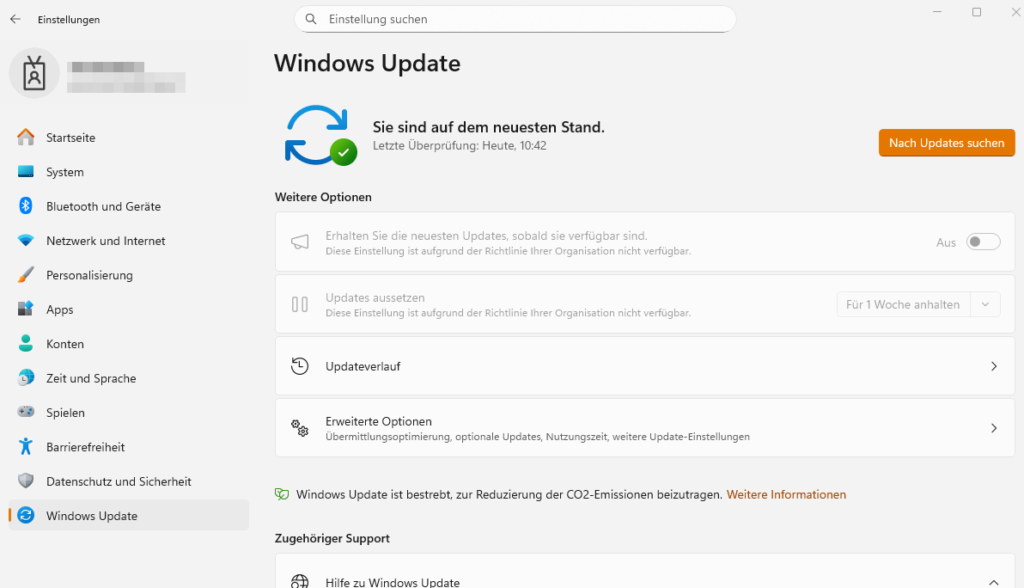
Die wichtigste Regel: Echte Windows-Updates kommen ausschliesslich über Start → Einstellungen → Windows Update – niemals über eine Webseite im Browser oder eine Desktop-Benachrichtigung.
Vorsicht auch bei Desktop-Meldungen aus dem Browser
Vielleicht kennst du das: Eine Webseite fragt beim Besuch, ob sie dir «Benachrichtigungen» schicken darf. Wer auf «Erlauben» klickt, bekommt danach direkt auf dem Windows-Desktop Meldungen – ganz ähnlich wie echte Systemmeldungen von Windows selbst.
Genau das nutzen Kriminelle aus. Sie gestalten diese Browser-Benachrichtigungen so, dass sie wie offizielle Windows-Warnungen aussehen. Zum Beispiel:
- «Ihr Computer ist gefährdet – Update jetzt installieren»
- «Sicherheitswarnung: Virus gefunden, sofort handeln»
- «Windows Update erforderlich – Klicken Sie hier»
Wer darauf klickt, landet auf einer gefälschten Webseite – genau wie im oben beschriebenen Fall.
So erkennst du Browser-Benachrichtigungen: Echte Windows-Meldungen erscheinen immer mit dem Windows-Logo und kommen direkt aus den Systemeinstellungen. Browser-Benachrichtigungen hingegen tauchen meist in der unteren rechten Bildschirmecke auf und zeigen beim Draufzeigen eine Webseiten-Adresse an – kein Programm, keine Einstellung, sondern eine Internet-Adresse.
So schaltest du unerwünschte Browser-Benachrichtigungen ab:
- Öffne deinen Browser (z. B. Chrome, Edge oder Firefox).
- Gehe zu den Einstellungen → Datenschutz und Sicherheit → Benachrichtigungen.
- Entferne dort alle Webseiten, denen du Benachrichtigungen erlaubt hast – ausser du kennst und vertraust ihnen wirklich.
- Wähle künftig die Option «Kein Senden von Benachrichtigungen erlauben», damit dich keine unbekannte Seite mehr stören kann.
Schritt-für-Schritt: So schützt du dich
- Sofort schliessen: Erscheint ein unerwartetes Update-Fenster im Browser oder eine verdächtige Desktop-Meldung, schliesse alles sofort – ohne auf irgendetwas zu klicken.
- Windows-Updates nur über die Einstellungen: Prüfe Updates ausschliesslich über Start → Einstellungen → Windows Update. Niemals über eine Webseite oder Benachrichtigung.
- Automatische Updates aktivieren: Wer automatische Updates einschaltet, muss nie manuell suchen – und kann so gar nicht in diese Falle tappen.
- Browser-Benachrichtigungen deaktivieren: Erlaube keiner unbekannten Webseite, dir Benachrichtigungen zu schicken. Bereits erteilte Erlaubnisse kannst du in den Browser-Einstellungen widerrufen.
- Passwörter ändern: Falls du unsicher bist, ob du auf den Trick hereingefallen bist, ändere sofort alle wichtigen Passwörter – besonders für E-Mail, Online-Banking und Social Media.
- Zwei-Faktor-Authentifizierung (2FA) aktivieren: Selbst wenn ein Passwort gestohlen wird, schützt die 2FA dein Konto mit einem zweiten Code (z. B. per SMS).
- Im Zweifel Fachperson fragen: Bist du unsicher, ob dein Computer befallen ist, wende dich an eine Fachperson oder melde den Fall beim Nationalen Zentrum für Cybersicherheit (NCSC) der Schweiz.
Was tun, wenn du bereits geklickt hast?
Falls du befürchtest, die Schadsoftware bereits installiert zu haben, sind diese Sofortmassnahmen wichtig:
- Trenne den Computer sofort vom Internet (WLAN ausschalten oder Kabel ziehen).
- Ändere von einem anderen Gerät aus alle wichtigen Passwörter – vor allem E-Mail, Online-Banking und Social Media.
- Informiere deine Bank, falls du Bankdaten im Browser gespeichert hattest.
- Prüfe den Autostart-Ordner: Gibt es dort eine Datei namens «Spotify.lnk», die du nicht erstellt hast? Lösche sie.
- Führe einen vollständigen Scan mit einem aktuellen Antivirenprogramm durch – idealerweise eines mit Verhaltens-Erkennung.
- Lass den Computer von einer Fachperson gründlich prüfen.
Häufige Fragen (FAQ)
Kann mir das auch passieren, wenn ich nur normal im Internet surfe? Ja, leider. Solche gefälschten Update-Seiten können über normale Webseiten auftauchen – zum Beispiel durch Werbeanzeigen, die auf unseriöse Seiten weiterleiten. Auch wer vorsichtig surft, kann zufällig auf eine solche Seite gelangen. Deshalb ist es wichtig, immer misstrauisch zu sein, wenn unerwartet ein Update-Fenster erscheint.
Mein Antivirenprogramm hat keinen Alarm geschlagen – bin ich also sicher? Leider nicht unbedingt. Diese Schadsoftware wurde gezielt so entwickelt, dass Antivirenprogramme sie nicht erkennen – das haben Tests mit 69 verschiedenen Programmen gezeigt. Ein fehlender Alarm ist kein Freifahrtschein. Wenn du auf etwas Verdächtiges geklickt hast, ergreife trotzdem sofort die oben genannten Schutzmassnahmen.
Was sind Browser-Benachrichtigungen, und warum sind sie gefährlich? Browser-Benachrichtigungen sind Meldungen, die direkt auf deinem Desktop erscheinen – gesendet von Webseiten, denen du das einmal erlaubt hast. Kriminelle nutzen diese Funktion, um gefälschte Windows-Warnungen zu versenden. Die Meldungen sehen aus wie echte Systemmeldungen, führen aber auf gefährliche Webseiten. Lösung: Browser-Benachrichtigungen in den Einstellungen deaktivieren.
Ist nur Windows betroffen? Diese spezielle Kampagne zielt auf Windows-Computer ab. Aber ähnliche Betrugsmaschen gibt es auch für Mac, iPhone und Android. Das Prinzip ist immer dasselbe: eine gefälschte, dringlich wirkende Nachricht verleitet zum Klicken. Grundsätzlich gilt überall: Updates nur über die offiziellen Einstellungen installieren.
Fazit
Ein Fake-Windows-Update ist eine besonders heimtückische Methode, weil sie vertrauenswürdig aussieht und selbst 69 Antivirenprogramme getäuscht hat. Hinzu kommt, dass Kriminelle heute auch gefälschte Desktop-Benachrichtigungen nutzen, um Menschen auf schädliche Seiten zu locken. Das grösste Risiko: Gestohlene Passwörter können für Identitätsdiebstahl und Kontoklau missbraucht werden. Die wichtigste Regel lautet: Echte Windows-Updates kommen niemals aus dem Browser oder einer Desktop-Meldung – immer nur über die offiziellen Einstellungen. Wer zusätzlich Browser-Benachrichtigungen deaktiviert und die Zwei-Faktor-Authentifizierung aktiviert, ist schon deutlich besser geschützt gegen das Fake-Windows-Update und ähnliche Bedrohungen.
Warum du hier richtig bist
Auf CyberSofa erkläre ich digitale Sicherheit so, dass es jeder versteht.
Einfach. Praxisnah. Ohne Fachbegriffe. Damit du dich online sicher fühlst – egal, wie viel Technik du sonst nutzt.
Sicher bleiben – ganz ohne Stress
👉 Hol dir praktische Sicherheitstipps direkt aufs Handy. Kurz, verständlich, hilfreich.
Weitere interessante Themen:
Internetbetrug & Scams – so erkennst du die Tricks der Betrüger
👉 https://www.cybersofa.ch/internetbetrug-scams/
Passwörter, Passwortmanager & Passkeys – so schützt du deine Konten 2026
👉 https://www.cybersofa.ch/starke-passwoerter/
Phishing erkennen & vermeiden
👉 https://www.cybersofa.ch/phishing-vermeiden/
Sicheres Online‑Shopping – so erkennst du echte Shops und schützt dein Geld
👉 https://www.cybersofa.ch/online-shopping-sicherheit/
SMS‑, WhatsApp‑ & Telefonbetrug – so schützt du dich im Alltag
👉 https://www.cybersofa.ch/anruf-betrug-erkennen/
Kinder & Jugendliche sicher im Internet – verständliche Tipps für Eltern
👉 https://www.cybersofa.ch/kinder-sicher-im-internet/