

Sichere dein System mit automatischen Updates:
Windows Updates
Aktiviere unbedingt die automatischen Windows Updates und installiere diese sobald sie verfügbar sind. Du findest diese Einstellung unter Windows 11: Start > Einstellungen > Windows Update.
Standardeinstellungen
Die automatischen Updates sind standardmässig aktiviert. An dieser Einstellung solltest du nichts ändern.
Empfohlene Einstellungen
Aktiviere die Option «Erhalten Sie die neuesten Updates, sobald sie verfügbar sind«, um Updates umgehend zu erhalten. Wähle außerdem «Updates für andere Microsoft-Produkte erhalten«, um auch Updates für z. B. Microsoft Office zu bekommen.
Automatische Programmupdates von Drittanbietern
Viele Programme (z. B. WinZip, Adobe Reader, Chrome) werden oft nicht oder selten aktualisiert, was ein erhebliches Sicherheitsrisiko darstellt.
Das Tool PatchMyPC Home hilft dir dabei, diese Programme automatisch auf dem neuesten Stand zu halten.
Gerne zeige ich dir im Folgenden, wie du PatchMyPC Home einrichtest:
Lade die neuste Version hier herunter: «Download Patch my PC Home Updater«.
Die heruntergeladene Datei mit dem Namen «PatchMyPC_Setup.exe» musst du mit Administratorrechten ausführen.
PatchMyPC Home konfigurieren:
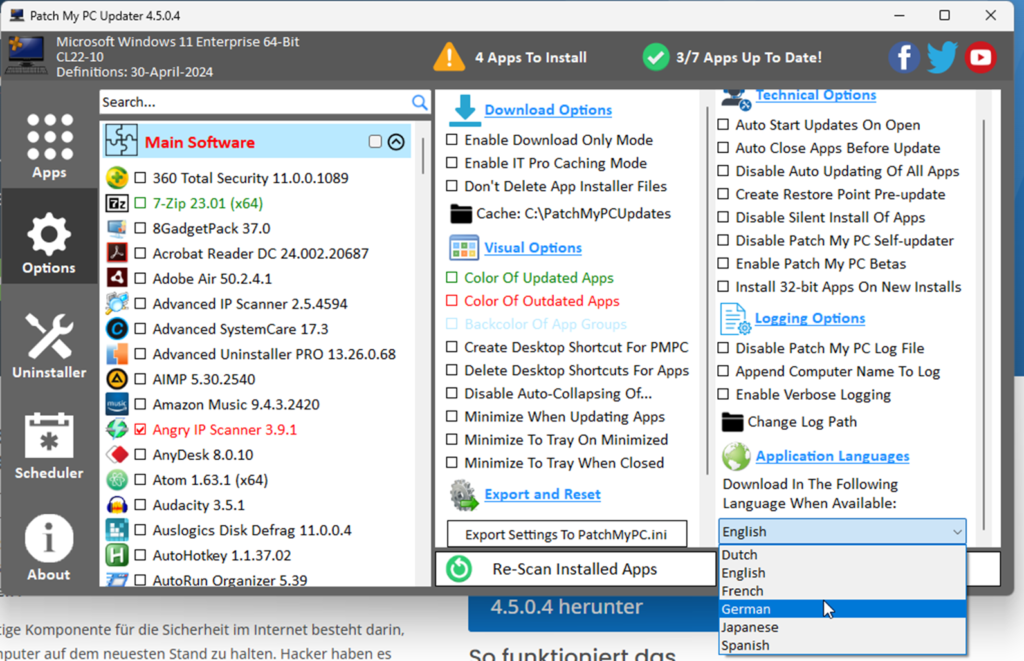
Klicke auf das Zahnradsymbol Options und wechsle die Sprache auf Deutsch.
Klicke auf das Kalendersymbol «Scheduler» um die Automatischen Updates zu konfigurieren
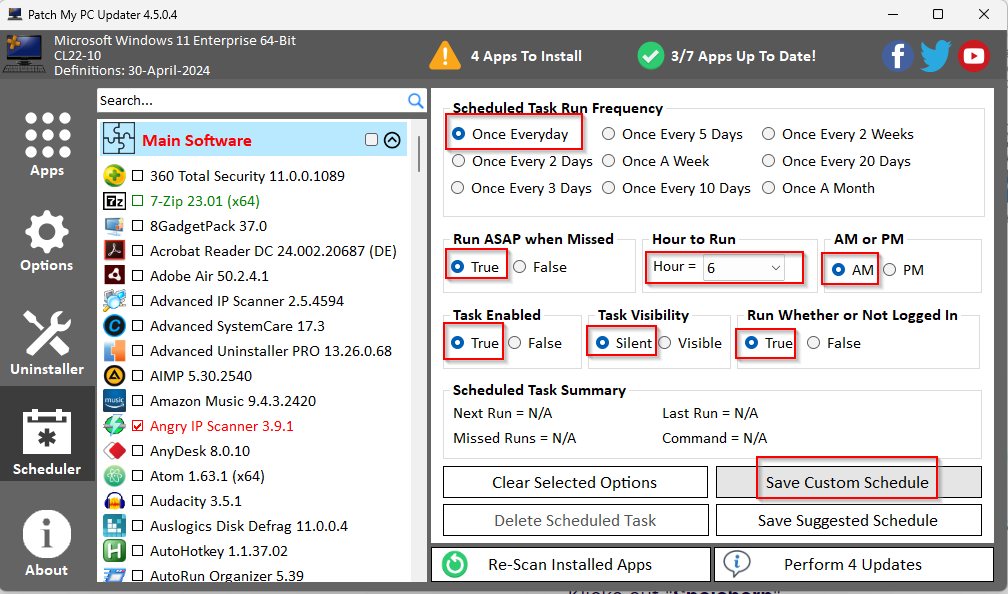
Mit diesen Einstellungen scannt PatchMyPC Home nun deinen Computer täglich auf veraltete Programme und installiert automatisch die neuesten Updates.
Falls du die Updates jeweils manuell durchführen willst, kannst du das natürlich auch in dem du auf dem Startbildschirm auf «Perfom X Updates» klickst.
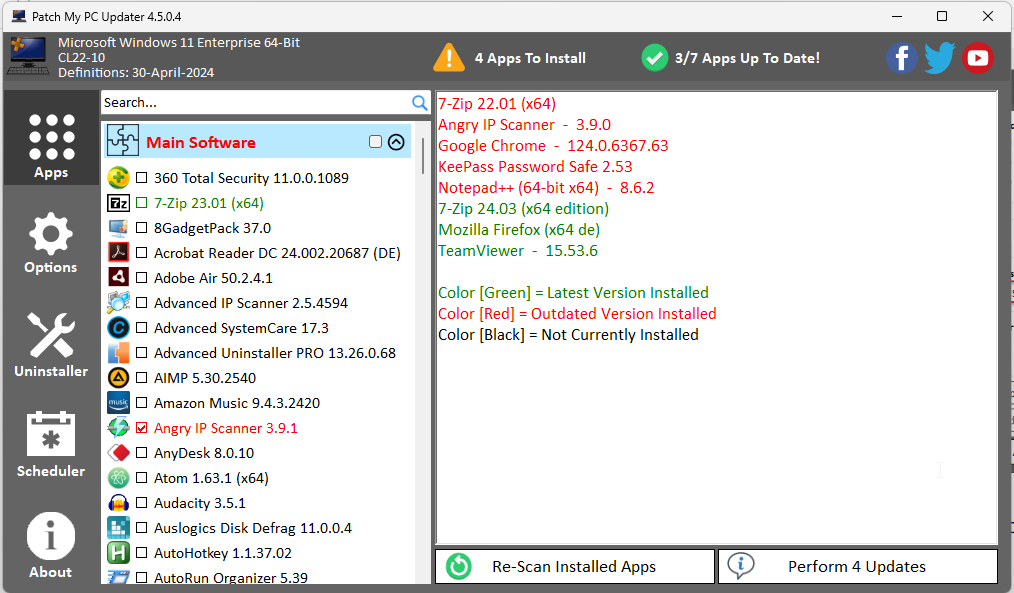
Mit diesen Massnahmen kannst du deinen Computer aktuell halten und minimierst das Risiko von Sicherheitslücken.