


Warum nicht Linux statt Windows? Hier eine Schritt-für-Schritt-Anleitung, wie du eine Linux-ISO auf einen USB-Stick brennen kannst, um deinen Computer davon zu starten:
1. ISO-Datei herunterladen
Zuerst benötigst du die ISO-Datei der gewünschten Linux-Distribution. Das ist die Installationsdatei für das Betriebssystem. Gehe auf die Website der Linux-Distribution, die du installieren möchtest (z.B. Zorin OS, Wubuntu, etc.), und lade die entsprechende ISO-Datei herunter.
2. USB-Stick vorbereiten
Stecke einen USB-Stick in deinen Computer. Der Stick sollte mindestens 16 GB Speicherplatz haben. Achtung, der Stick wird formatiert. Verwende einen neueren USB Stick und vorallem keiner von Aliexpress oder so. Die taugen meist nicht viel.
3. USB-Brennsoftware herunterladen
Du benötigst nun ein Programm, das die ISO-Datei auf den USB-Stick «brennt», also bootfähig (startbar) macht. Hier sind ein paar beliebte und kostenlose Programme, die du nutzen kannst:
- Rufus (für Windows)
- UNetbootin (für Windows, Mac und Linux)
Für diese Anleitung nehmen wir Rufus als Beispiel.
4. Rufus installieren und starten
- Lade Rufus von der offiziellen Website herunter.
- Starte Rufus. Du musst es nicht installieren, da es als portable Software läuft.
5. ISO-Datei auf den USB-Stick «brennen»
Jetzt geht’s ans Eingemachte:
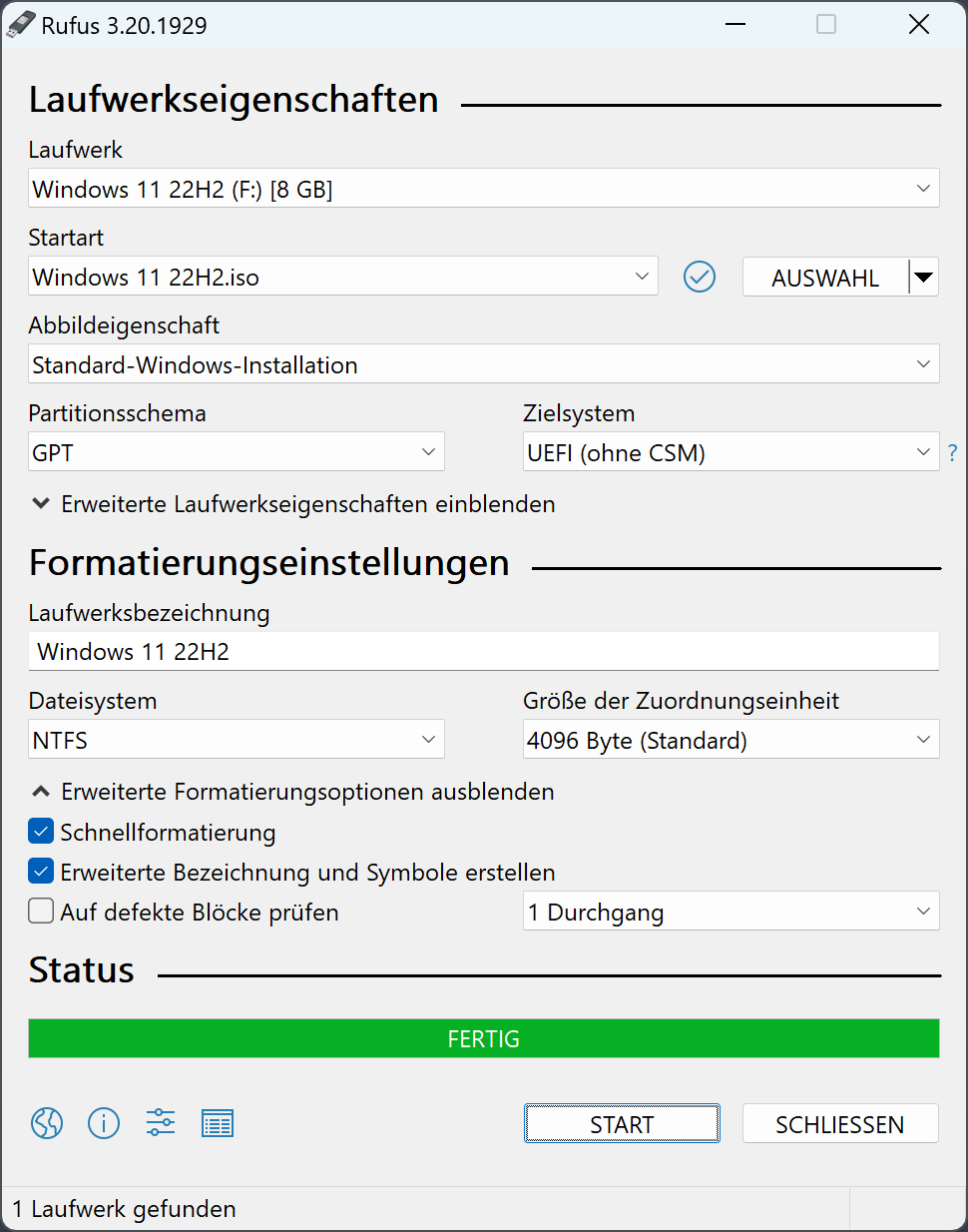
- USB-Stick auswählen: Rufus sollte den eingesteckten USB-Stick automatisch erkennen. Achte darauf, dass der richtige Stick ausgewählt ist, besonders wenn mehrere USB-Geräte angeschlossen sind.
- ISO-Datei auswählen: Klicke auf «Auswahl» und suche die heruntergeladene Linux-ISO-Datei auf deinem Computer.
- Partitionstyp und Dateisystem einstellen: Meist musst du hier nichts ändern. Standardmäßig wird der MBR-Partitionstyp verwendet, was für die meisten Computer passt. Wenn du einen modernen Computer mit UEFI-Boot hast, kannst du GPT wählen, aber das ist optional.
- «Start» drücken: Jetzt geht es los. Rufus wird die ISO-Datei auf den USB-Stick brennen und ihn bootfähig machen. Der Vorgang kann einige Minuten dauern.
6. Computer vom USB-Stick starten
Nachdem Rufus die ISO auf den USB-Stick geschrieben hat, kannst du den USB-Stick nutzen, um deinen Computer damit zu starten:
- USB-Stick einstecken: Lass den USB-Stick im Computer eingesteckt.
- PC neu starten: Starte deinen Computer neu und achte darauf, ins Boot-Menü zu gelangen. Das funktioniert je nach Hersteller mit einer der folgenden Tasten: F2, F10, F12 oder ESC (in der Regel wird die Taste kurz nach dem Einschalten auf dem Bildschirm angezeigt).
- USB als Boot-Medium auswählen: Im Boot-Menü wählst du deinen USB-Stick aus. Der Computer wird dann vom USB-Stick gestartet und du kannst nun wählen ob du die Linux Distribution testen möchtest und vom USB Stick starten möchtest oder gleich installieren möchtest. Ich empfehle dir die Linux Distribution erstmal zu testen.
7. Linux ausprobieren oder installieren
Nach dem Booten wirst du oft gefragt, ob du Linux erst einmal testen möchtest (Live-Modus) oder es direkt installieren willst. Im Live-Modus kannst du Linux ausprobieren, ohne dass du Änderungen an deinem Computer vornimmst. Wenn du bereit bist, kannst du die Installation von dort aus starten.
Mit diesen Schritten kannst du ganz einfach ein Linux-Betriebssystem auf einem USB-Stick einrichten und den Computer davon starten.
