

Wer vorsorgt, denkt meist an Testamente, Patientenverfügungen oder das physische Erbe. Doch was passiert mit dem Smartphone, den Fotos in der Cloud oder den Online-Abos? Wenn Angehörige keinen Zugriff auf den Entsperrcode des Handys oder den Passwort-Manager haben, stehen sie im Ernstfall vor verschlossenen Türen. Wir zeigen dir Schritt für Schritt, wie du dein digitales Erbe ordnest und deine Liebsten im Notfall entlastest – ganz ohne IT-Chinesisch.
Warum das digitale Erbe jeden betrifft
In unserem Alltag läuft fast alles digital: E-Banking, Fotosammlungen, Verträge und soziale Netzwerke. Tritt der Ernstfall ein, stehen Hinterbliebene oft vor grossen Problemen:
- Die 2-Faktor-Hürde: Selbst wenn Angehörige ein Passwort für ein E-Mail-Konto kennen, scheitert der Login oft am gesperrten Smartphone, auf das der Bestätigungscode (SMS oder App) geschickt wird.
- Finanzielle Fallen: Laufende Abos (Streaming, Cloud-Speicher, Zeitschriften) buchen unbemerkt weiter Geld ab.
- Unersetzbare Erinnerungen: Ohne Zugangsdaten gehen Familienfotos und private Videos in der Cloud oft für immer verloren.
Die gute Nachricht: Mit wenig Aufwand lässt sich das digitale Erbe so regeln, dass Vertrauenspersonen im Notfall handlungsfähig sind – ohne dass du schon heute deine Passwörter verraten musst.
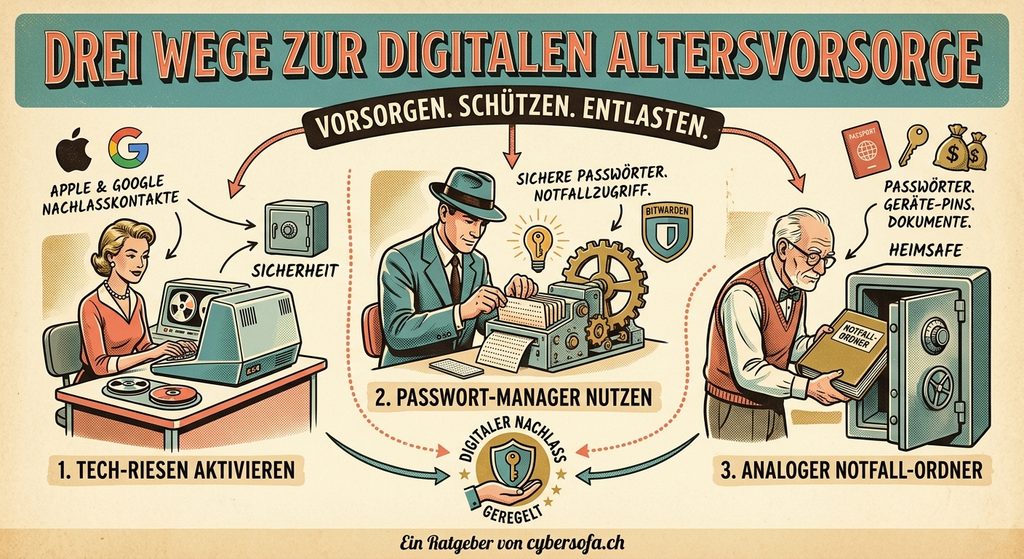
Schritt 1: Die eingebauten Notfall-Funktionen von Apple, Google & Meta nutzen
Die grossen Tech-Plattformen haben bereits fertige Schutz- und Nachlass-Funktionen eingebaut. Du musst diese lediglich einmalig aktivieren.
🍏 Apple (iPhone, iPad, Mac)
Apple bietet die Funktion Nachlasskontakt. Damit generiert das Gerät einen speziellen Zugriffsschlüssel. Erhalten deine Angehörigen diesen Schlüssel und legen Apple eine Sterbeurkunde vor, schaltet Apple den Zugriff auf Fotos, Nachrichten und Gerätedaten frei.
- So geht’s: Öffne auf dem iPhone die Einstellungen > Tippe ganz oben auf deinen Namen > Anmeldung & Sicherheit > Nachlasskontakt.
- 🔗 Offizielle Anleitung: Apple Support: Einen Nachlasskontakt für deinen Apple Account hinzufügen
🌐 Google (Gmail, Google Fotos, YouTube)
Über den Inaktivitätsmanager legst du fest, wann Google ein Konto als «inaktiv» einstufen soll (z. B. nach 3 oder 6 Monaten ohne Aktivität). Reagierst du nach mehreren Warn-SMS von Google nicht, benachrichtigt das System automatisch die von dir ausgewählte Vertrauensperson und gibt die freigegebenen Daten frei.
- So geht’s: Ruf die Kontoeinstellungen für den Inaktivitätsmanager auf und folge dem Assistenten.
- 🔗 Direkt-Link: Google Kontoeinstellungen: Konto-Inaktivitätsmanager
💬 Meta (Facebook & Instagram)
Auf Facebook kannst du einen Nachlasskontakt bestimmen. Dieser kann dein Profil nach dem Ableben in einen «Gedenkzustand» versetzen oder die vollständige Löschung beantragen. Private Nachrichten bleiben dabei geschützt.
- So geht’s: Einstellungen & Privatsphäre > Einstellungen > Kontoverwaltung > Einstellungen für den Gedenkzustand.
- 🔗 Offizielle Anleitung: Facebook Hilfe-Center: Nachlasskontakt hinzufügen
Schritt 2: Passwort-Manager mit Notfallzugriff nutzen
Falls du bereits einen Passwort-Manager nutzt (was wir auf CyberSofa dringend empfehlen!), besitzen die meisten modernen Anbieter eigene Notfall-Funktionen.
Ein Beispiel ist Bitwarden: Hier kannst du Vertrauenspersonen als Notfallkontakt einladen. Benötigt diese Person im Notfall Zugriff, stellt sie eine Anfrage. Reagierst du innerhalb einer von dir festgelegten Wartezeit (z. B. 7 Tage) nicht, erhält die Person automatisch Lesezugriff auf deine Zugangsdaten.
- 🔗 Offizielle Anleitung: Bitwarden Hilfe: Notfallzugriff einrichten
Schritt 3: Der analoge «Notfall-Ordner» (Das physische Backup)
Trotz aller digitalen Helfer gilt: Der sicherste Ort für zentrale Notfalldaten ist ein physischer, gut gesicherter Ordner zu Hause.
Was gehört in den digitalen Notfall-Ordner?
- Geräte-PINs & Entsperrcodes: Der PIN für das Smartphone, Tablet und den PC. (Wichtig: Ohne Smartphone-Zugriff scheitert meist auch die 2-Faktor-Authentifizierung!).
- Das Master-Passwort: Falls du einen Passwort-Manager verwendest, genügen das Hauptpasswort und der Wiederherstellungsschlüssel.
- Konto-Übersicht: Eine einfache Liste der wichtigsten Dienste:
- Haupt-E-Mail-Adresse
- E-Banking & Online-Zahlungsdienste (PayPal, TWINT, Revolut)
- Laufende Abos (Netflix, Spotify, Zeitungen, Cloud-Speicher)
- Krypto-Wallets (Hinweis: Verwahre die Seed-Phrases extrem sicher – ohne diese Wörter ist Krypto-Guthaben unwiederbringlich verloren).
🔐 CyberSofa-Sicherheitstipp: Lagere diesen Ordner an einem absolut sicheren Ort (z. B. im Heimsafe oder zusammen mit wichtigen Dokumenten wie dem Testamentsentwurf). Beschrifte den Ordner nicht auffällig mit «Meine Passwörter», sondern z. B. mit «Notfallunterlagen».
Die 30-Minuten-Checkliste für dein digitales Erbe
Geh diese Schritte am besten heute noch durch:
| Schritt | Massnahme | Zeitaufwand | Link / Ort |
| 1. Smartphone sichern | Apple Nachlasskontakt oder Google Inaktivitätsmanager einrichten. | 10 Min. | Apple / Google |
| 2. PINs aufschreiben | Entsperr-PINs für Handy, Tablet und Laptop notieren. | 5 Min. | Papier / Notiz |
| 3. Abos auflisten | Kurze Liste aller monatlichen/jährlichen Abos erstellen. | 10 Min. | Notfall-Ordner |
| 4. Ordner verwahren | Zettel im Safe oder bei einer Vertrauensperson hinterlegen. | 5 Min. | Heimsafe |
Fazit: Heute vorsorgen, morgen Angehörige entlasten
Der digitale Nachlass muss weder kompliziert noch zeitraubend sein. Wer sich einmalig eine halbe Stunde Zeit nimmt, erspart seinen Angehörigen im Ernstfall monatelangen administrativen Aufwand und sorgt dafür, dass wertvolle Erinnerungen nicht verloren gehen.


